디즈니플러스에서 화제의 청소년 관람불가 독점작이나 액션 영화를 보려는데 갑자기 연령 확인 팝업이 뜨면서 재생이 안 되어 당황하셨던 적 있으시죠? 디즈니플러스 연령인증 과정은 공식 주소인 disneyplus.com/verifyage만 알면 스마트폰으로 아주 간단하게 끝낼 수 있습니다. 인증은 연 1회(12개월) 갱신이 필요합니다.

disneyplus.com/verifyage 연령인증
디즈니플러스 시청제한은 사용자의 안전과 각국의 법률을 준수하기 위해 설정된 시스템입니다. 대한민국 법령에 따라 19세 이상 등급 콘텐츠를 시청하려면 성인 여부를 증명하는 본인 인증 절차가 필요합니다.

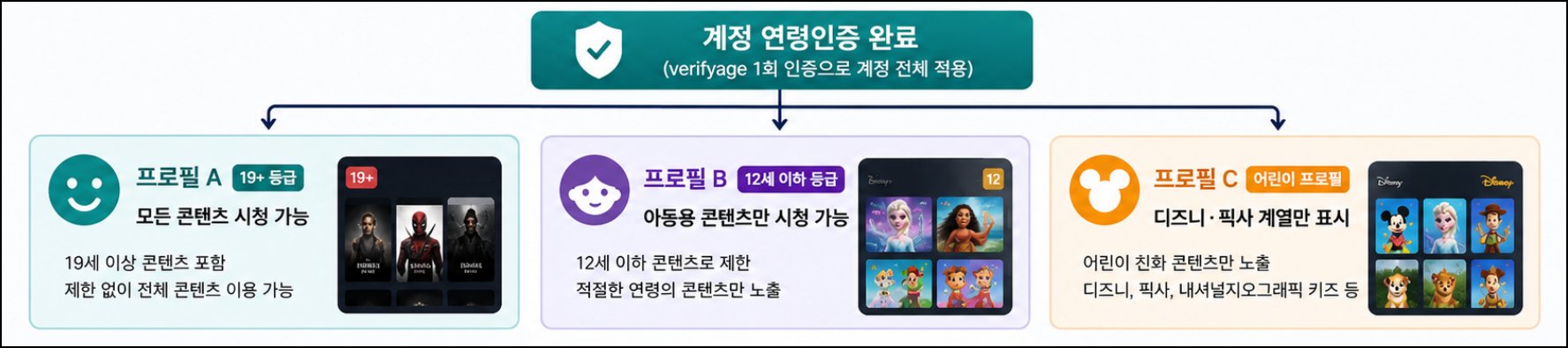
- 디즈니플러스 가입 후 처음 19세 이상 콘덴츠 시청 시 : 최초 1회 인증 필요
- 인증 유효기간 12개월 경과 후 : 재인증 필요(정상현상)
- TV에서 연령 확인 팝업이 떳을 경우 : pc 또는 모바일에서 인증 후 재생
| 항목 | 내용 |
| 연령인증 URL | disneyplus.com/verifyage |
| 한국어 직접 URL | www.disneyplus.com/ko-kr/verifyage |
| 인증 유효기간 | 12개월 (1년) |
| 인증 가능 환경 | PC 웹브라우저·모바일 웹브라우저 |
| 인증 불가 환경 | 스마트TV·디즈니플러스 앱 직접 인증 불가 |
disneyplus.com/verifyage 페이지 접속
연령 인증은 PC 웹 브라우저나 모바일 웹에서 진행하는 것이 가장 안정적입니다.
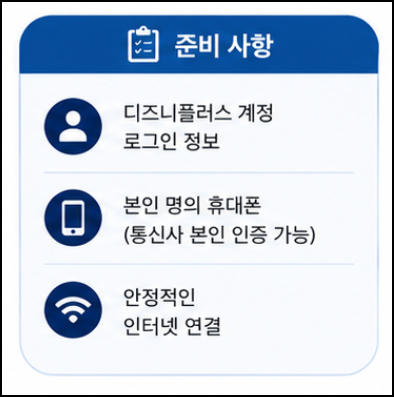

준비 사항
- 디즈니플러스 계정 로그인 정보
- 본인 명의 휴대폰 (통신사 본인 인증 가능)
- 안정적인 인터넷 연결
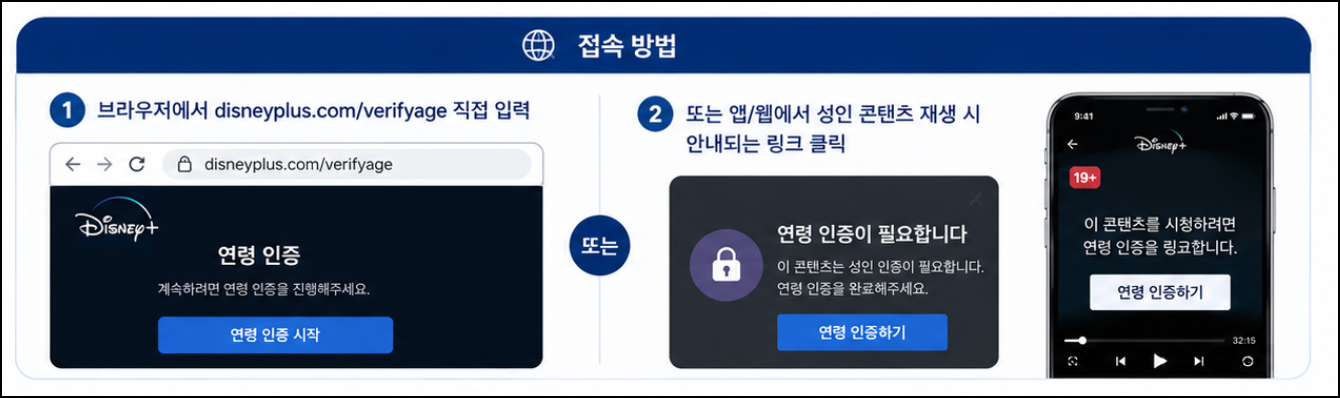
접속 방법
- 브라우저에서 disneyplus.com/verifyage 직접 입력
- 또는 앱/웹에서 성인 콘텐츠 재생 시 안내되는 링크 클릭
- 로그인 후 인증할 프로필 선택
인증은 계정에 연결된 모든 디바이스에 적용되나, 프로필 전환이나 캐시 문제로 재인증이 요청될 수 있습니다.
pc에서 연령 인증 방법
정확한 절차를 따라 진행하시면 대부분의 경우 1분 이내에 완료. 인증 완료 후 콘텐츠 등급을 ‘19+ 등급 콘텐츠까지 시청할 수 있습니다’로 변경하는 것을 권장합니다.
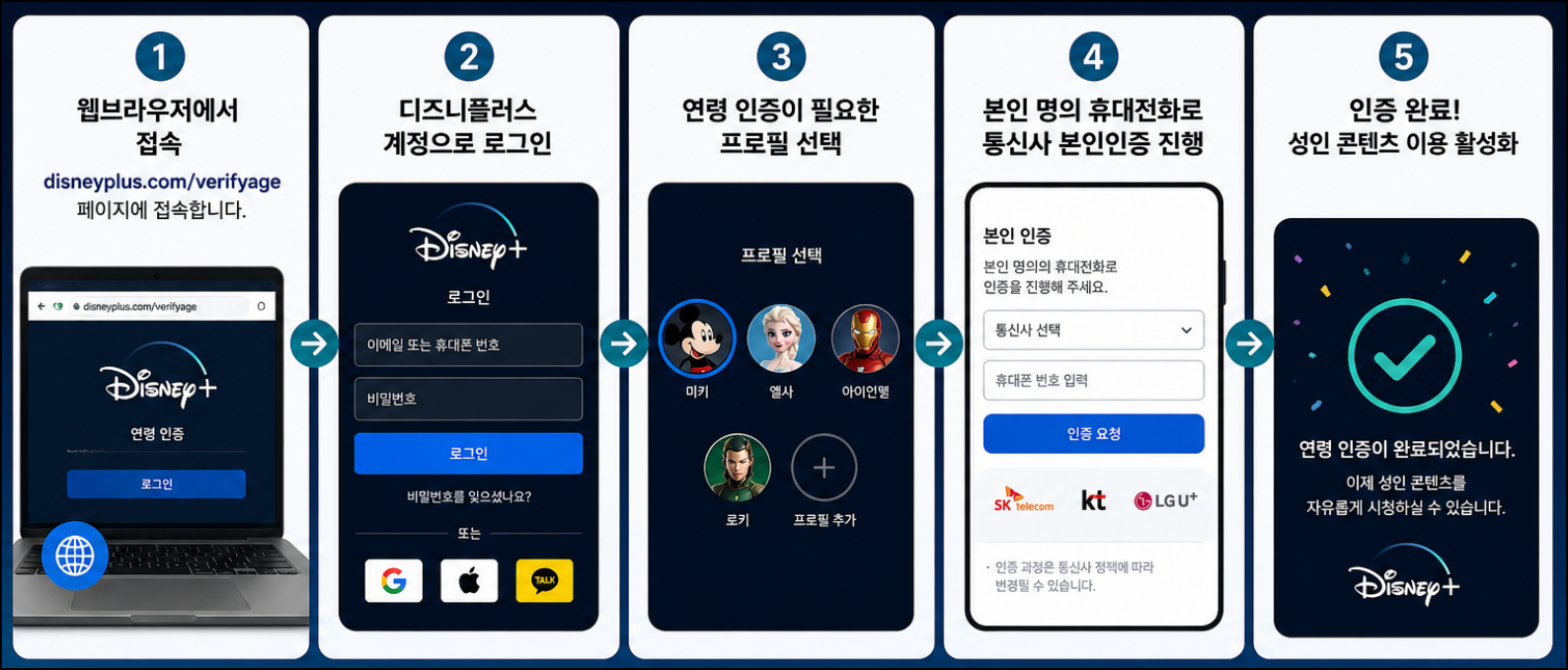

- STEP 1 PC 브라우저(크롬·엣지·사파리 등)에서 disneyplus.com/verifyage 접속
- STEP 2 디즈니플러스 계정으로 로그인
- STEP 3 인증을 진행할 프로필 선택
- STEP 4 아래 정보 입력
| 입력항목 | 주의사항 |
| 이름 | 인증하는 본인 실명 (통신사 등록 명의와 정확히 일치) |
| 성별 | 선택 |
| 생년월일 | 정확히 입력 |
| 통신사 | SKT·KT·LGU+ 중 선택 (알뜰폰은 모 통신사 선택) |
| 휴대폰 번호 | 본인 명의 번호 |
- STEP 5 [코드 받기] 클릭 → 문자로 6자리 인증 코드 수신
- STEP 6 수신한 6자리 코드 입력 → [인증 받기] 클릭
- STEP 7 인증이 완료되면 화면에 등급 조정 안내가 나오는데, 여기서 반드시 '19+ 등급 콘텐츠까지 시청할 수 있습니다'를 선택하고 계정 비밀번호를 한 번 더 입력해 저장해야 합니다.
- STEP 8 완료 → 19세 이상 콘텐츠 시청 가능
모바일 & tv 연령팝업 시
아래에서는 모바일 및 TV 시청시 연령 팝업이나왔을 경우 연령 인증 방법을 안내합니다. 한가지 더 전달드리자면, 모바일의 경우 앱이 아닌 모바일 웹브라우저에서 진행해야 합니다.

1) 모바일 연령인증
- STEP 1 스마트폰 브라우저(크롬·사파리)에서 disneyplus.com/verifyage 입력·접속
- STEP 2 계정 로그인 → 프로필 선택
- STEP 3 PC와 동일하게 이름·성별·생년월일·통신사·번호 입력
- STEP 4 6자리 코드 수신 → 입력 → 인증 완료
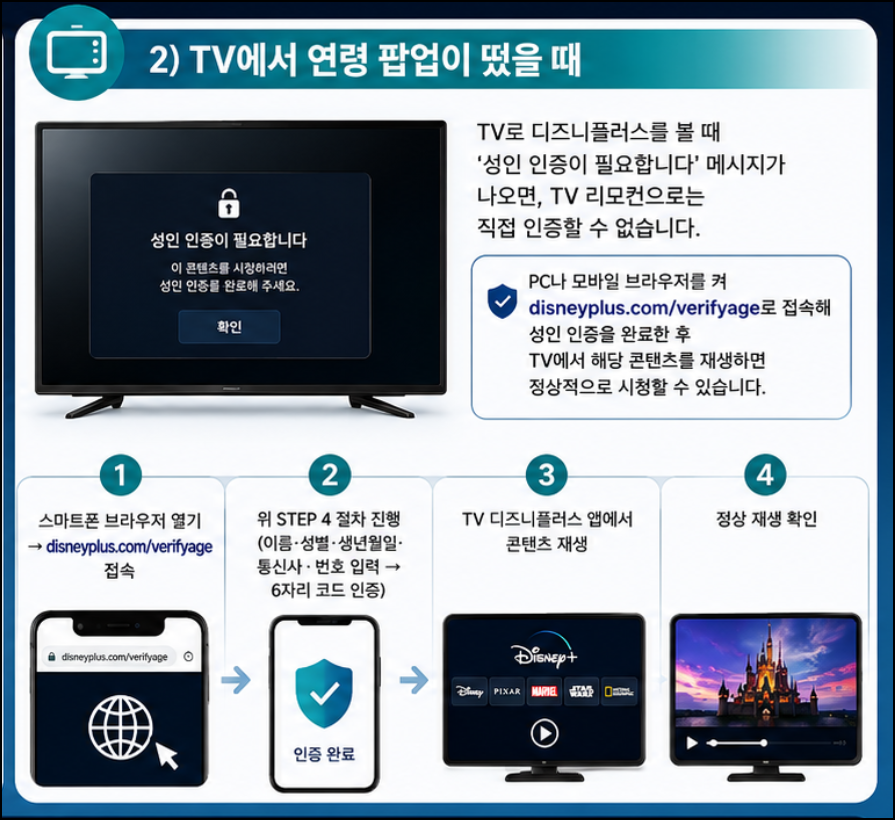
2) TV에서 연령 팝업이 떴을 때
TV로 디즈니플러스를 볼 때 '성인 인증이 필요합니다' 메시지가 나오면, TV 리모컨으로는 직접 인증할 수 없습니다. PC나 모바일 브라우저를 켜 disneyplus.com/verifyage로 접속해 성인 인증을 완료한 후 TV에서 해당 콘텐츠를 재생하면 정상적으로 시청할 수 있습니다.
스마트폰 브라우저 열기 → disneyplus.com/verifyage 접속
→ 위 STEP 4 절차 진행 → 인증 완료
→ TV 디즈니플러스 앱에서 콘텐츠 재생 → 정상 재생 확인
프로필 시청 등급 설정 방법
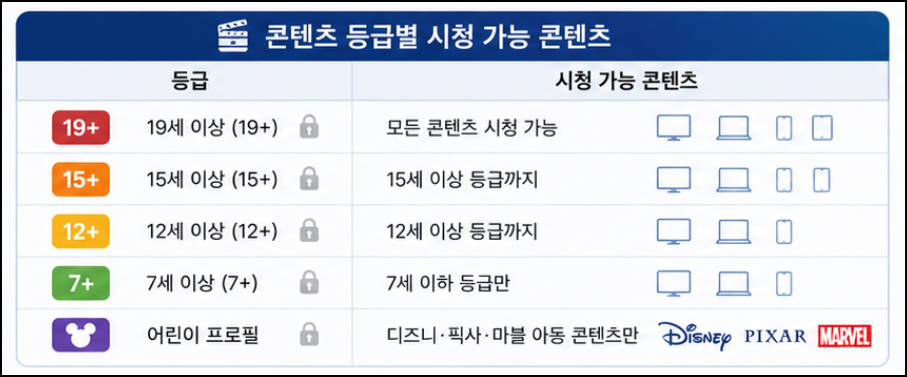
디즈니플러스는 프로필별로 시청 가능한 콘텐츠 등급을 개별 설정할 수 있어 성인 콘텐츠를 제한하거나 어린이에게 적합한 작품만 표시하도록 관리할 수 있습니다. 특히 가족이 하나의 계정을 함께 사용하는 경우 프로필별 시청 등급을 설정하면 연령에 맞는 콘텐츠만 노출되어 보다 안전하게 서비스를 이용할 수 있습니다.
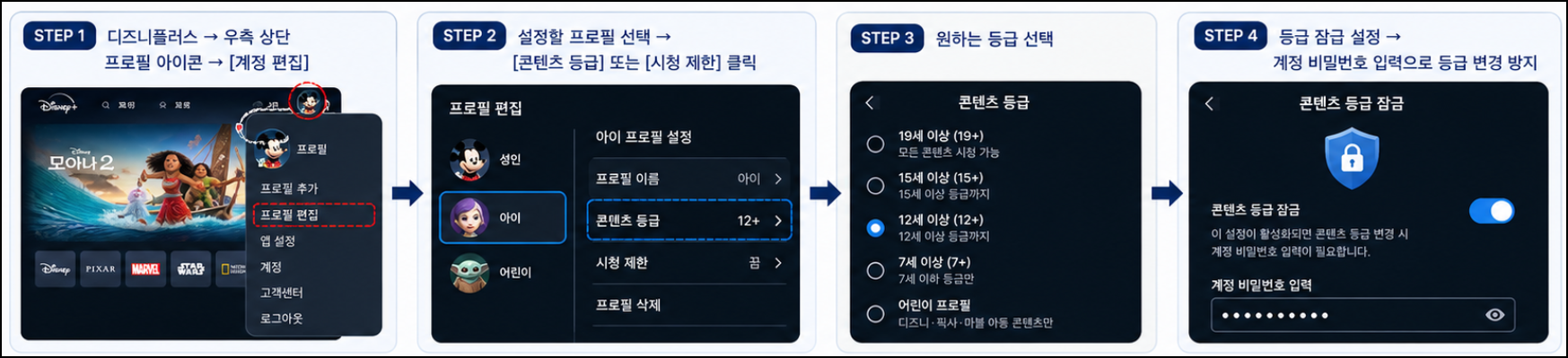
프로필 시청 등급 설정 방법
- 디즈니플러스에 로그인합니다.
- 우측 상단의 프로필 아이콘을 선택합니다.
- 프로필 편집(Edit Profiles) 메뉴를 클릭합니다.
- 시청 등급을 변경할 프로필을 선택합니다.
- 시청 등급(Content Rating) 메뉴를 누릅니다.
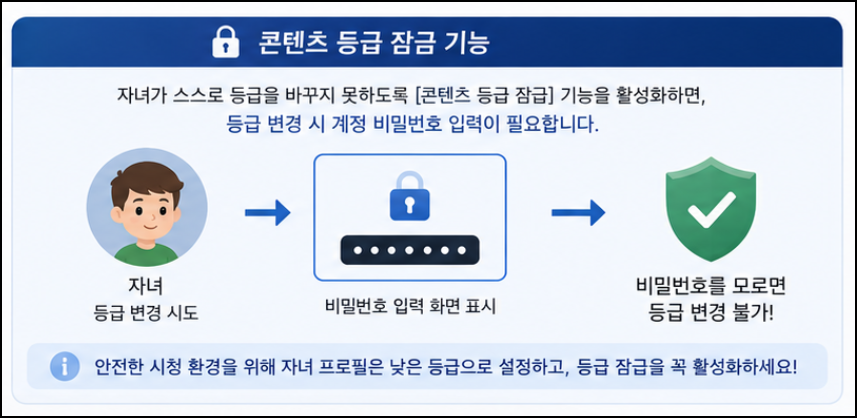
- 계정 비밀번호를 입력하여 본인 확인을 진행합니다.
- 원하는 시청 등급을 선택한 후 저장합니다.
시청 등급 설정 시 참고사항
- 프로필마다 서로 다른 시청 등급을 적용할 수 있습니다.
- 어린이 프로필은 연령에 맞는 콘텐츠만 표시됩니다.
- 성인 등급 콘텐츠를 이용하려면 연령 인증이 완료되어 있어야 합니다.
- 시청 등급을 상향 변경할 경우 계정 비밀번호 입력이 필요할 수 있습니다.
- 설정을 변경하면 해당 프로필에 즉시 적용됩니다.
자주 발생하는 오류 및 해결방법
인증을 완료했는데도 오류가 발생하는 경우가 있습니다.
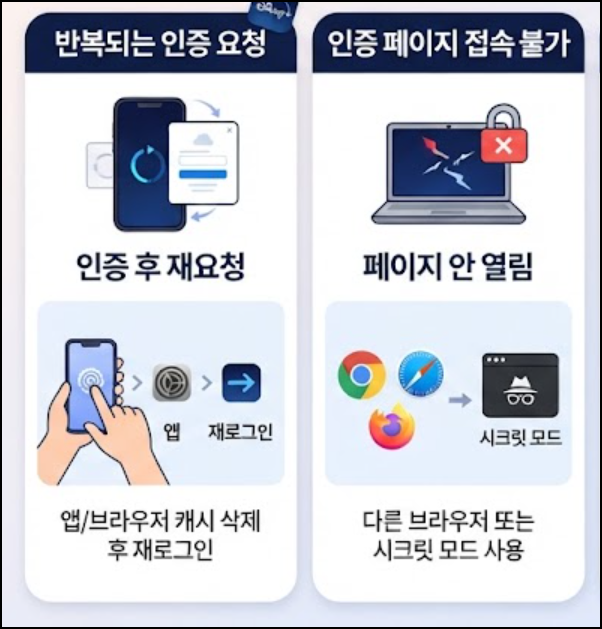
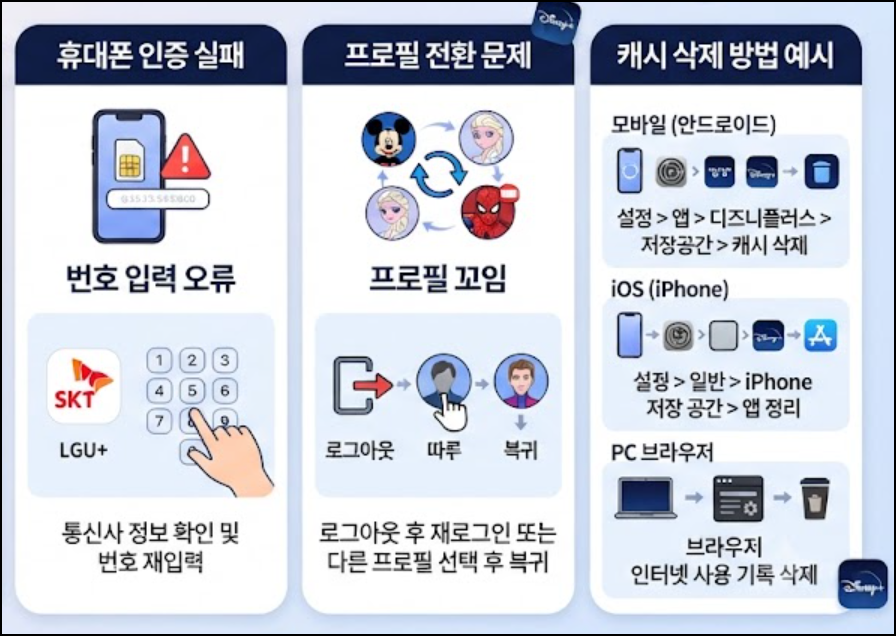
주요 오류와 해결책
- 인증 후에도 반복 요청: 앱/브라우저 캐시 삭제 후 재로그인
- 인증 페이지 접속 불가: 다른 브라우저 또는 시크릿 모드 사용
- 휴대폰 인증 실패: 통신사 정보 확인 및 번호 재입력
- 프로필 전환 문제: 로그아웃 후 재로그인 또는 다른 프로필 선택 후 복귀
캐시 삭제 방법 예시
- 모바일(안드로이드): 설정 → 앱 → 디즈니플러스 → 저장공간 → 캐시 삭제
- iOS: 설정 → 일반 → iPhone 저장 공간 → 앱 정리
- PC: 브라우저 인터넷 사용 기록 삭제
FAQ
Q1. 디즈니플러스 연령인증 주소는 어디인가요?
공식 주소는 disneyplus.com/verifyage이며 한국어 페이지는 www.disneyplus.com/ko-kr/verifyage입니다.
PC·모바일 웹브라우저에서 접속해 인증을 진행하시기 바랍니다.
Q2. 1년마다 다시 인증해야 하나요?
한국 법령에 따라 1년에 한 번씩 주기적으로 갱신해야 합니다.
만료 시 연령 확인 팝업이 다시 뜨는 것은 오류가 아닌 정상적인 시스템 동작입니다.
Q3. TV에서 인증하려는데 버튼이 없습니다.
TV 리모컨으로는 직접 인증이 불가합니다.
PC나 모바일 브라우저를 켜 disneyplus.com/verifyage로 접속해 인증을 완료한 후 TV에서 재생하시기 바랍니다.
Q4. 부모님 계정을 빌려 쓰는데 제 휴대폰으로 인증해도 되나요?
네, 가능합니다. 계정 명의자와 인증하는 사람의 명의가 달라도 상관없습니다.
인증창에 입력하는 이름과 본인 휴대폰 명의자 정보만 일치하면 됩니다.
Q5. 인증을 완료했는데 아직도 콘텐츠가 재생이 안 됩니다.
프로필 시청 제한 등급이 19+로 설정되어 있는지 확인하시기 바랍니다. 인증과 등급 설정은 별도 절차입니다. [계정] → [프로필 변경/관리] → 해당 프로필 → [시청 제한 등급] → [19+] 선택 후 저장하시기 바랍니다.
디즈니플러스 연령인증은 disneyplus.com/verifyage에서 PC 또는 모바일 웹브라우저로 진행하며, TV에서는 직접 인증이 불가합니다. 인증 유효기간은 12개월이며 만료 시 재인증이 필요합니다. 인증 완료 후에도 콘텐츠가 안 보이면 프로필 시청 등급을 19+로 별도 설정하시기 바랍니다.
한전 고객센터 전화번호 ARS 연결법 · 한전ON
전기는 일상생활과 산업 활동의 기본 인프라로, 정전이나 요금 문의, 명의 변경 등 관련 문제가 발생하면 신속한 대응이 필요합니다. 한전 고객센터 전화번호는 한국전력공사(KEPCO)가 운영하는
yiwi.co.kr
2026 주민등록 사실조사 비대면 참여 바로가기
행정안전부는 오는 7월 20일부터 12월 14일까지 전 국민을 대상으로 '2026년 주민등록 사실조사'를 실시합니다. 먼저 7월 20일~9월 7일까지 정부24 모바일 앱으로 비대면 참여가 가능하며, 비대면 조
yiwi.co.kr